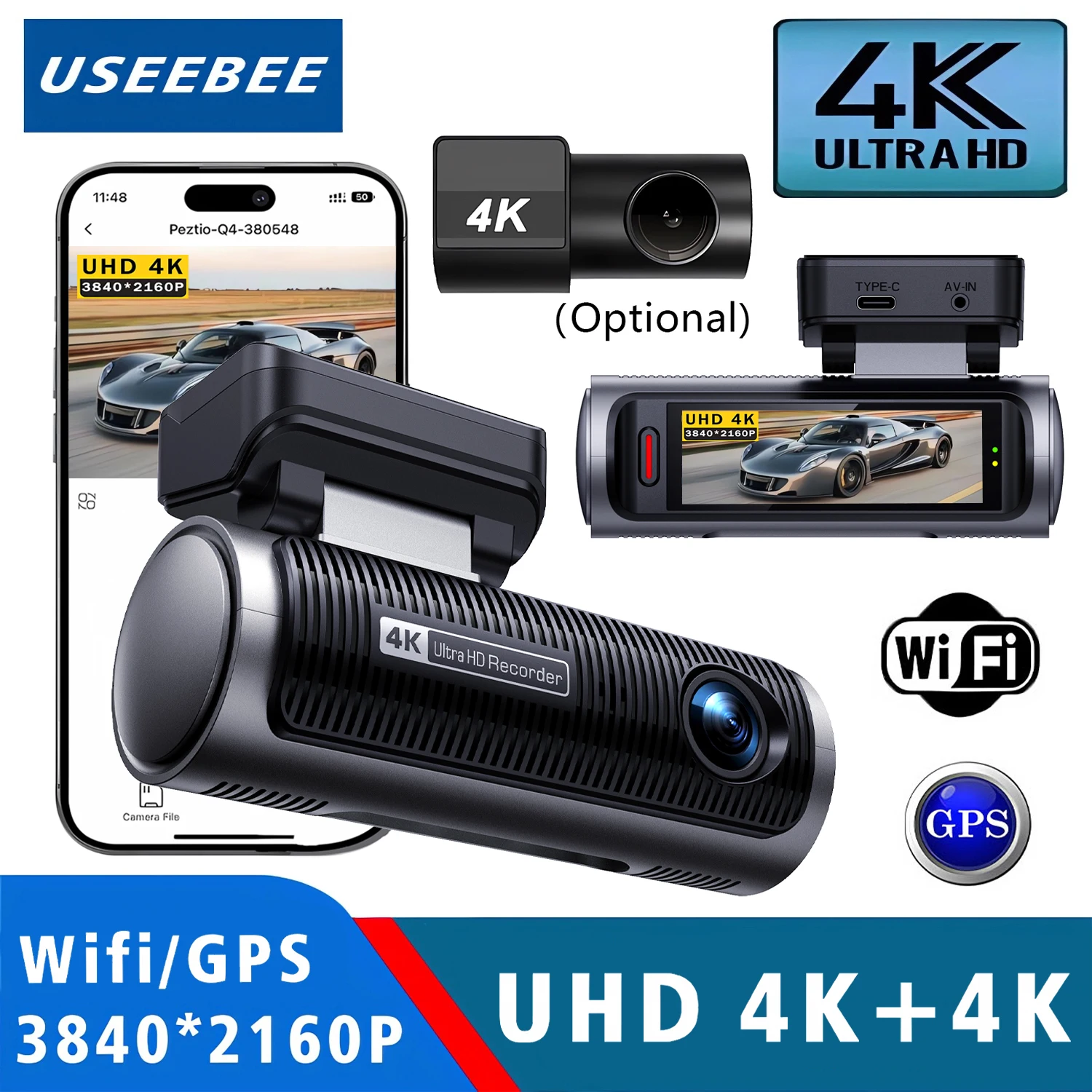
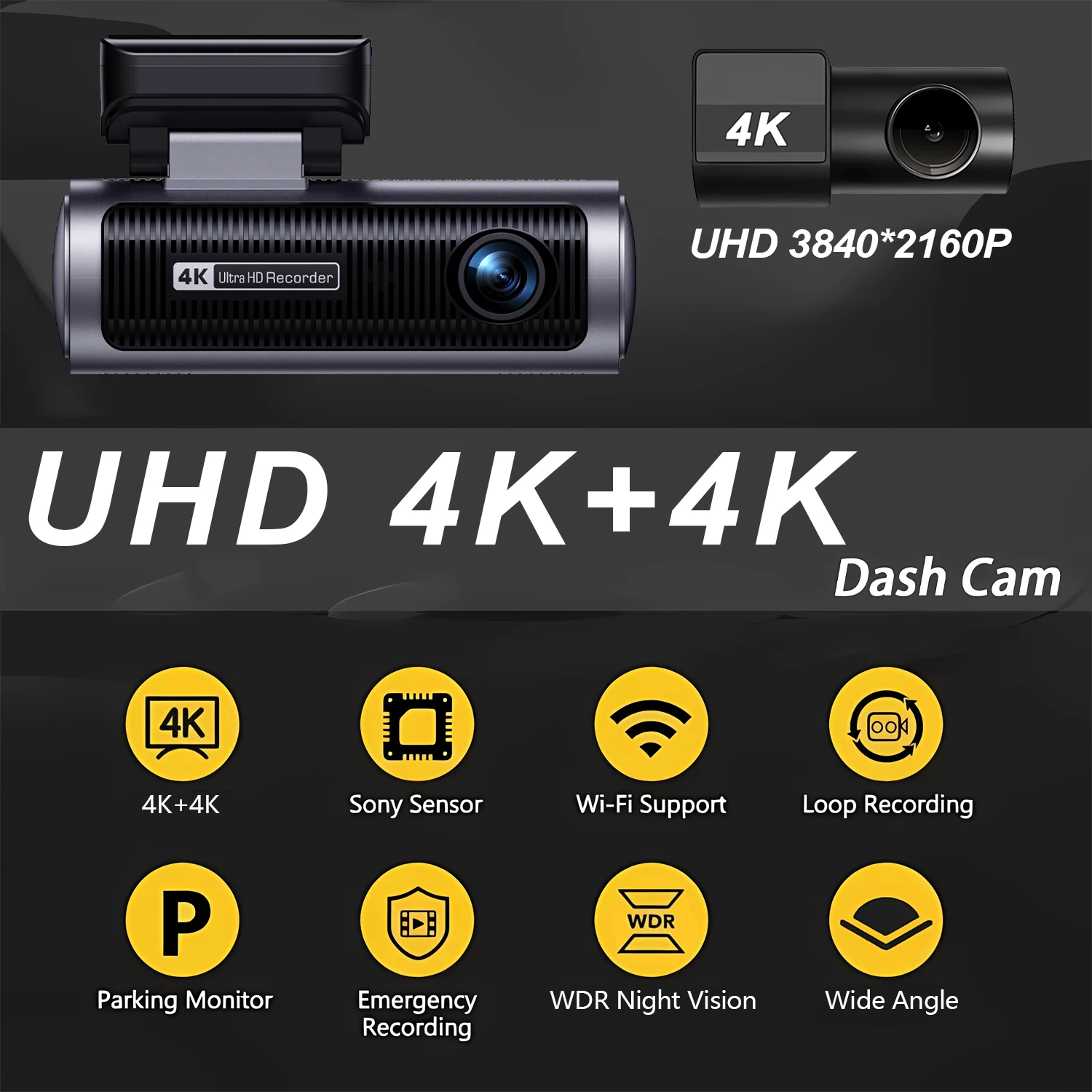
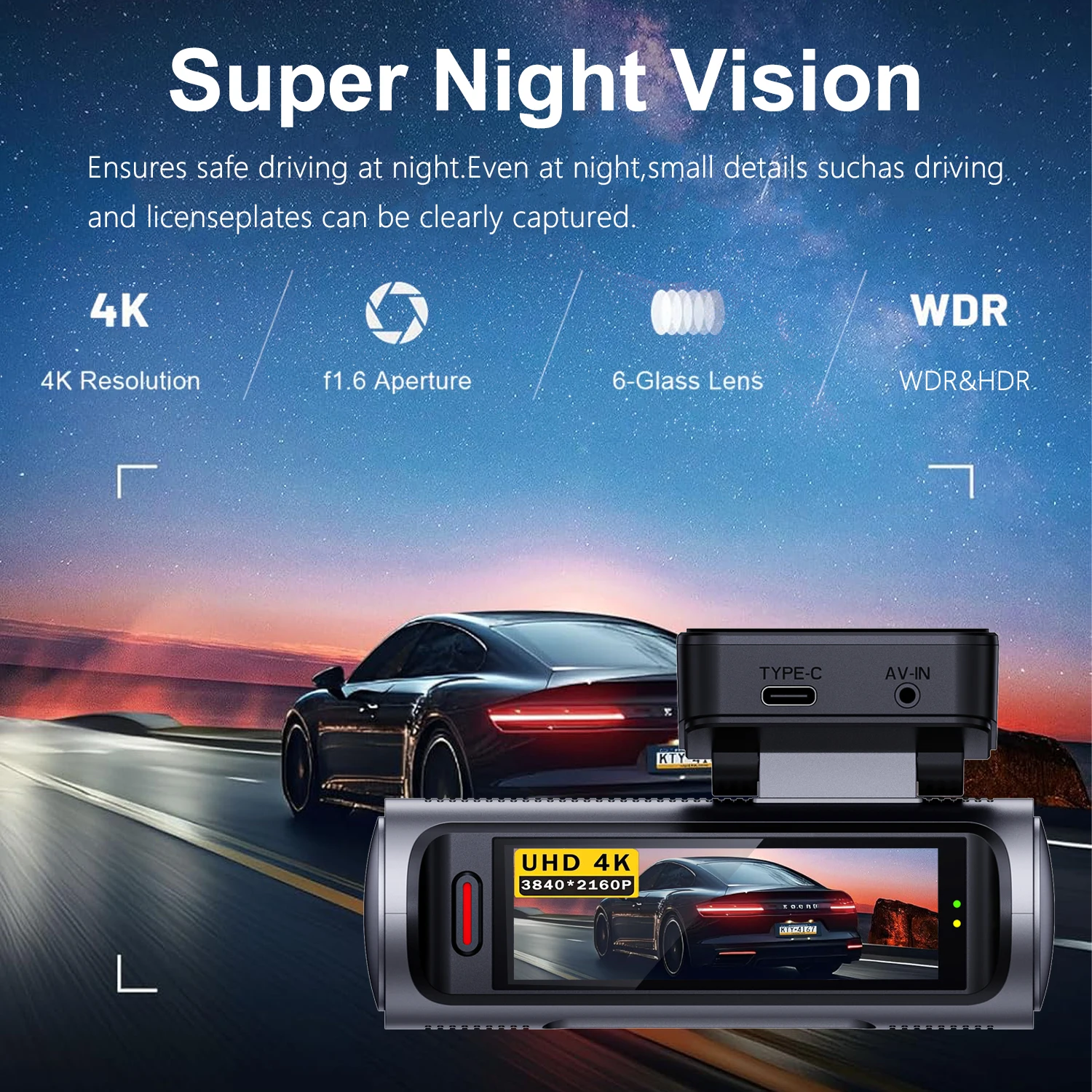
Dashcam 3840*2160P 4K + 4K Dual-Objektiv Auto-DVR-Kamera mit 5G WiFi GPS Dashcam Black Box Videoaufzeichnung Nachtsicht
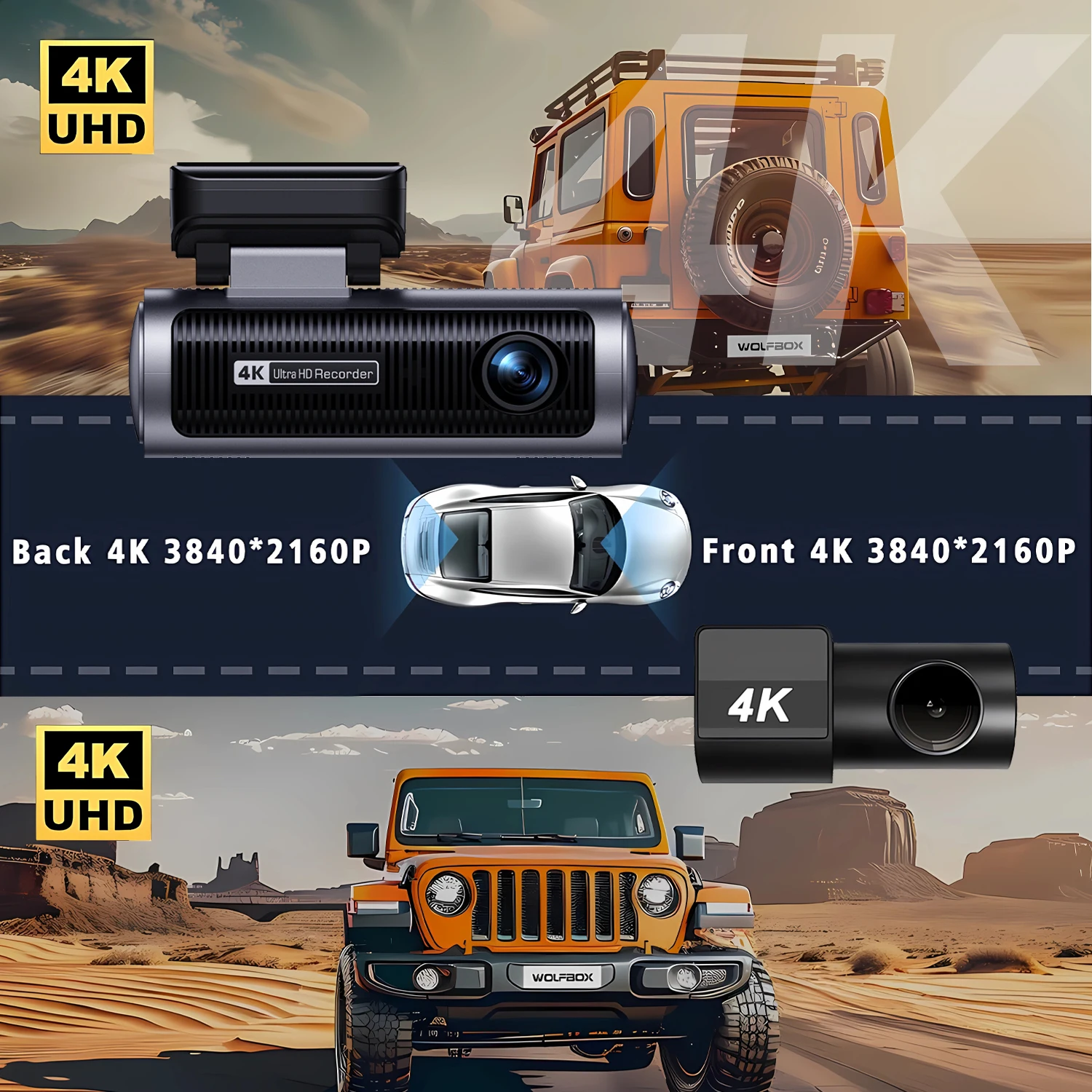
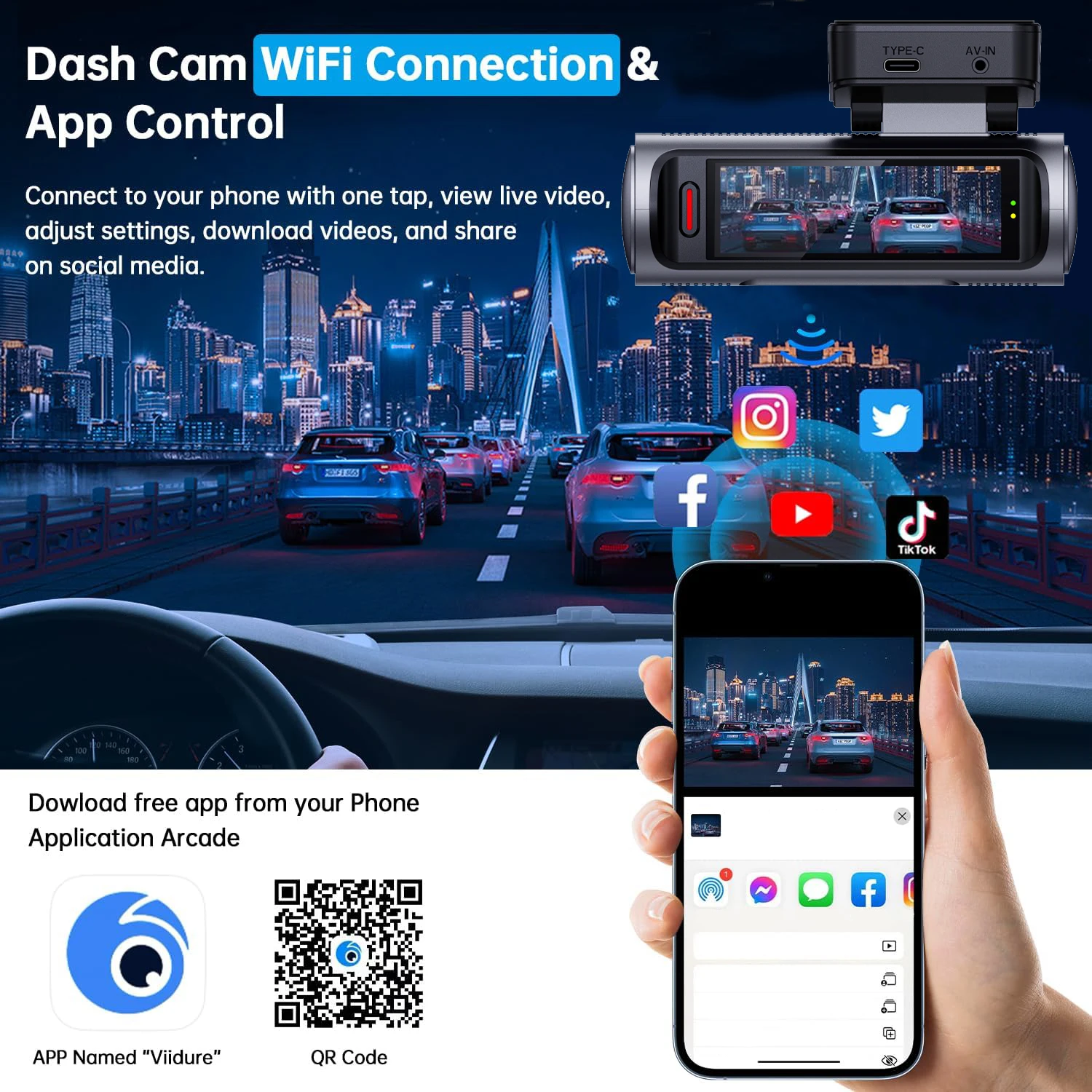
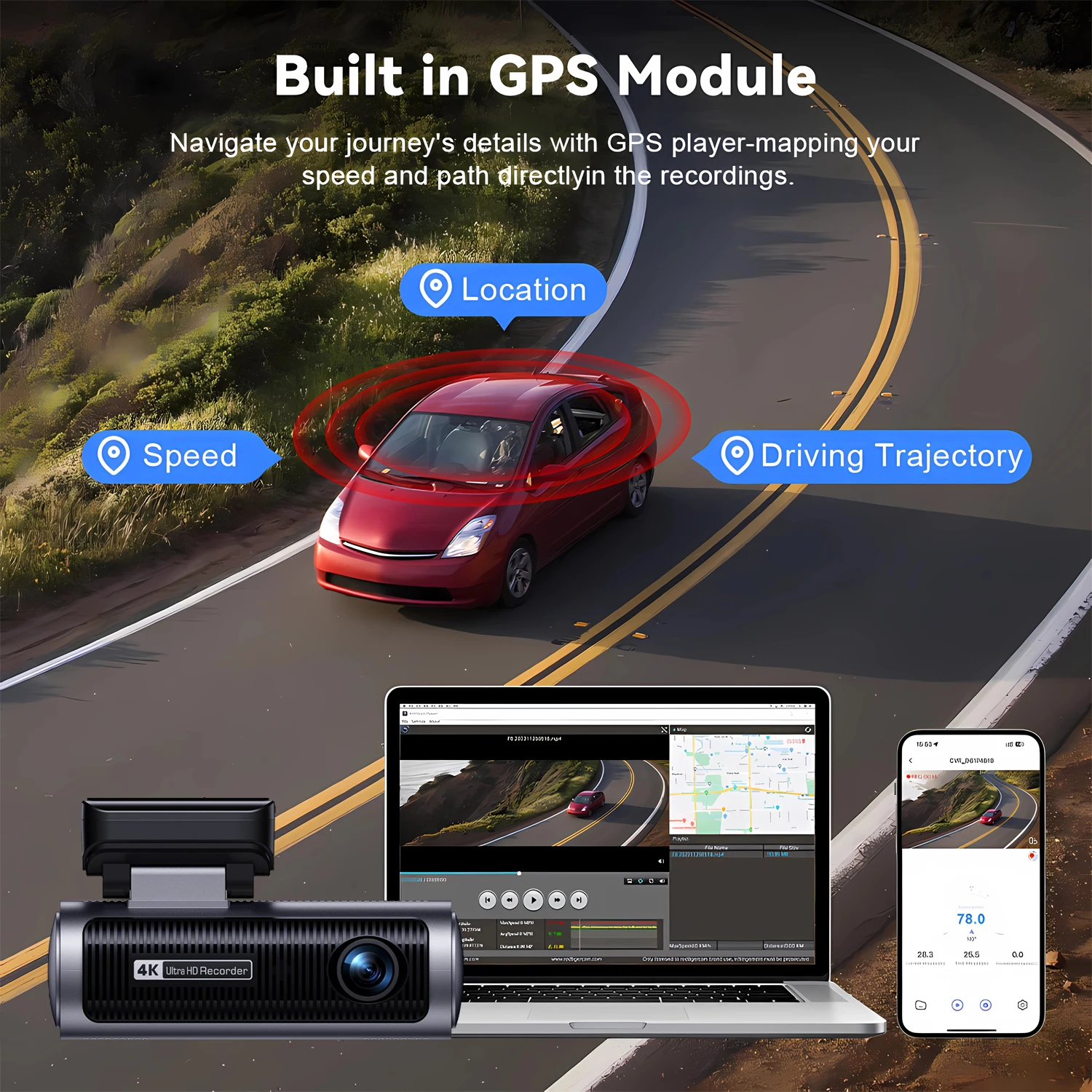
Frontkamera: UHD 4K 3840*2160P; Rückkamera: UHD 4K 3840*2160P Über die WLAN-Verbindung: 1. Vor dem Verbinden mit dem DVR auf dem Telefon ist es notwendig, die WLAN-Verbindungs-App "Viidure APP" vorher zu installieren. Sie können im Apple App Store oder Google Play Store nach "Viidure" suchen. 2. Öffnen Sie die „Viidure“-App auf Ihrem Telefon, rufen Sie den Konfigurationsmodus auf, schalten Sie das WLAN des Telefons ein, folgen Sie den Anweisungen, um das WLAN-SSID-Signal des DVR zu finden, und geben Sie das Passwort (12345678) ein, um die Verbindung herzustellen; 3. Nach erfolgreicher Konfiguration können Sie den DVR über die "Viidure"-App verbinden und bedienen. Über die 24-Stunden-Parküberwachung: Wenn Sie die 24-Stunden-Parküberwachungsfunktion benötigen, können Sie das entsprechende Buck Line Zubehör bestellen, um das Autoladegerät zu ersetzen. Über Buck Line kann die DVR-Stromversorgung direkt von der Autobatterie oder dem ACC des Autos bezogen werden, sodass der DVR auch bei ausgeschaltetem Auto normal aufzeichnen kann. (Da verschiedene Automodelle unterschiedliche Batterie- oder ACC-Schnittstellen haben, wird die Selbstinstallation nicht empfohlen. Es wird empfohlen, einen Fachmann für die Installation von Buck Line zu beauftragen.) Informationen zur Installation und Verwendung von GPS: 1. Verbinden Sie das GPS-Modul mit dem DVR; 2. Installieren Sie den DVR im Fahrzeug und starten Sie den Aufnahmemodus. Starten Sie das Fahrzeug im Freien und fahren Sie eine bestimmte Strecke. Das GPS-Modul erfasst automatisch das Satellitensignal und der DVR zeichnet automatisch das Video mit der GPS-Fahrstrecke auf. Videowiedergabe von GPS-Spuren: 1. Installieren Sie den GPS-spezifischen Videoplayer "Hit GPS Player" auf Ihrem Computer. Bitte geben Sie den untenstehenden Link in Ihren Computerbrowser ein, um ihn herunterzuladen und zu installieren; Download-Link: https://pcgps.ce2ce.com/hit/hitplayer.html 2. Öffnen Sie das aufgezeichnete DVR-Video mit GPS-Track